Microsoft 365 updates: opgeruimde OneDrive, vertrouwde Outlook en Copilot in je chat
Dit zijn updates die het dagelijks werken prettiger maken: meer overzicht in OneDrive, een lagere overstapdrempel in Outlook, Copilot dichter bij de gebruiker en duidelijkere foutmeldingen bij synchronisatieproblemen.
Microsoft 365 staat nooit stil. Sommige updates zijn groot en zichtbaar, andere lossen vooral een herkenbare irritatie op. In deze blog licht ik vier praktische vernieuwingen uit voor OneDrive, Outlook en Teams.
Geschreven door: Leo van de Haar

1) Meer overzicht in OneDrive met een aparte map voor snelkoppelingen
Werk je veel vanuit Microsoft Teams en SharePoint? Dan gebruik je waarschijnlijk ook de optie Snelkoppeling toevoegen aan OneDrive. Handig, maar voordat je het weet staan je eigen mappen en snelkoppelingen naar gedeelde locaties door elkaar.
OneDrive krijgt daarom een optionele map Snelkoppelingen. Nieuwe snelkoppelingen kun je automatisch in deze map laten plaatsen. Door de eigen kleur en het herkenbare icoon zie je direct wat een snelkoppeling is en wat bij je persoonlijke bestanden hoort.
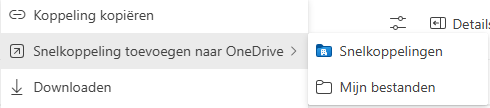
Goed om te weten: bestaande snelkoppelingen worden niet automatisch verplaatst en je houdt zelf de keuze waar je een nieuwe snelkoppeling opslaat. Wat mij betreft een kleine, maar welkome verbetering. Zeker voor gebruikers die veel met verschillende Teams en SharePoint-sites werken. Deze optie is inmiddels bij veel Tenants al uitgerold.
2) De nieuwe Outlook krijgt een vertrouwd uiterlijk
De overstap naar de nieuwe Outlook is voor veel gebruikers best even wennen. Niet alleen omdat sommige functies anders werken, maar ook omdat de omgeving er anders uitziet. Juist dat vertrouwde beeld blijkt in adoptietrajecten vaak belangrijker dan je denkt.
Microsoft introduceert daarom een klassieke weergave voor de nieuwe Outlook. Daarmee sluit de indeling visueel beter aan op de Outlook die gebruikers al jaren kennen. Het blijft wel gewoon de nieuwe Outlook: alleen de weergave verandert. Alle nieuwe mogelijkheden blijven beschikbaar en de instelling kan altijd weer worden uitgezet.
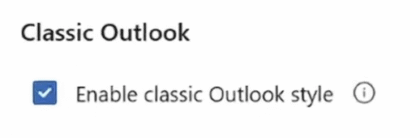
Mijn advies: zet deze optie niet zomaar organisatiebreed aan, maar gebruik hem gericht tijdens de overgang. Bijvoorbeeld voor gebruikers die moeite hebben met de nieuwe indeling. Zo verlaag je de drempel zonder de migratie terug te draaien.
Meer informatie: MC1458476
3) Vanuit een Microsoft Teams-bericht direct door naar Copilot
Je kent het waarschijnlijk wel: je krijgt een lang of onduidelijk Teams-bericht en wilt Copilot vragen wat er precies wordt bedoeld. Tot nu toe moest je het bericht eerst kopiëren en daarna de context uitleggen.
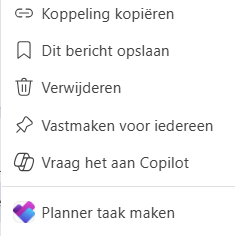
Met Vraag het aan Copilot kan dat rechtstreeks vanuit het bericht. Copilot neemt het geselecteerde bericht mee als context. Je kunt vervolgens bijvoorbeeld vragen:
- Vat dit bericht kort samen.
- Welke actie wordt er van mij verwacht?
- Help mij om een duidelijk antwoord te schrijven.
Dit lijkt misschien een kleine toevoeging, maar voor adoptie is dit precies het soort verbetering dat helpt. Copilot zit op het moment dat je hem nodig hebt direct in je werkproces, zonder extra knip- en plakwerk.
4) Betere hulp bij te lange bestandspaden in OneDrive
Te lange bestands- en mapnamen blijven een bekende oorzaak van synchronisatieproblemen. Zeker na een migratie van een fileserver naar SharePoint of Microsoft Teams kom je dit regelmatig tegen. Gebruikers zien dan vaak wel dat er iets misgaat, maar niet wat ze moeten aanpassen.
De OneDrive-synchronisatieclient geeft voortaan duidelijker aan hoeveel tekens het bestandspad te lang is. Ook wordt de gebruiker stap voor stap geholpen om bestanden of mappen te hernoemen of te verplaatsen. Extra prettig: de synchronisatie blijft ondertussen doorgaan, in plaats van volledig te stoppen tot het probleem is opgelost.
Dat scheelt frustratie bij eindgebruikers én onnodige meldingen bij de servicedesk. Voor migratieprojecten blijft voorkomen natuurlijk beter dan genezen: controleer daarom vooraf op lange paden en spreek duidelijke naamgevingsafspraken af.
Bron: Microsoft 365 Roadmap ID 557563
Wat betekenen deze updates in de praktijk?
Geen van deze wijzigingen verandert Microsoft 365 volledig. Toch zijn dit juist de updates die het dagelijks werken prettiger maken: meer overzicht in OneDrive, een lagere overstapdrempel in Outlook, Copilot dichter bij de gebruiker en duidelijkere foutmeldingen bij synchronisatieproblemen.
Mijn belangrijkste tip voor beheerders en adoptieteams: kijk niet alleen óf een functie beschikbaar komt, maar vooral welke gebruikers er echt voordeel van hebben. Communiceer klein, concreet en op het juiste moment.