Voorkom ongewenste kosten in Microsoft 365: zo blokkeer je Teams Premium en self-service aankopen
Binnen Microsoft Teams en Microsoft 365 zien steeds meer organisaties een opvallende melding verschijnen: “Unlock Premium / Premium Ontgrendelen”.
Op het eerste gezicht lijkt dit een onschuldige prompt. In werkelijkheid is het onderdeel van een bredere standaardinstelling vanuit Microsoft, waarmee gebruikers zelf trials kunnen starten en in sommige gevallen zelfs licenties kunnen aanschaffen.
Voor organisaties die grip willen houden op kosten, security en governance is dat vaak niet wenselijk. In deze blog leggen we uit wat er precies gebeurt, waarom dit risico’s met zich meebrengt en hoe je dit zelf kunt uitschakelen.
Geschreven door: Joop Heemskerk
Wat is de “Unlock Premium / Premium Ontgrendelen” knop?
De “Unlock Premium / Premium Ontgrendelen” knop is een standaard zichtbare optie binnen Microsoft Teams. Gebruikers worden hiermee gestimuleerd om premium functionaliteiten te verkennen, zoals AI-gegenereerde meeting notes, uitgebreidere beveiligingsopties en mogelijkheden voor webinars en events.
Wanneer een gebruiker op deze knop klikt, kan hij of zij eenvoudig een trial starten. In sommige gevallen kan dit zelfs leiden tot het activeren van een betaalde licentie. Dit gebeurt zonder directe betrokkenheid van IT of beheer, waardoor deze acties vaak buiten het zicht van de organisatie plaatsvinden.

Het grotere probleem: self-service binnen Microsoft 365
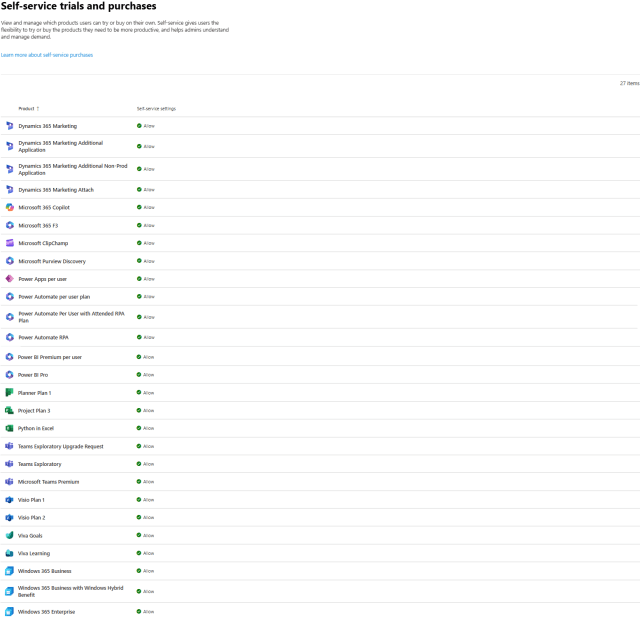
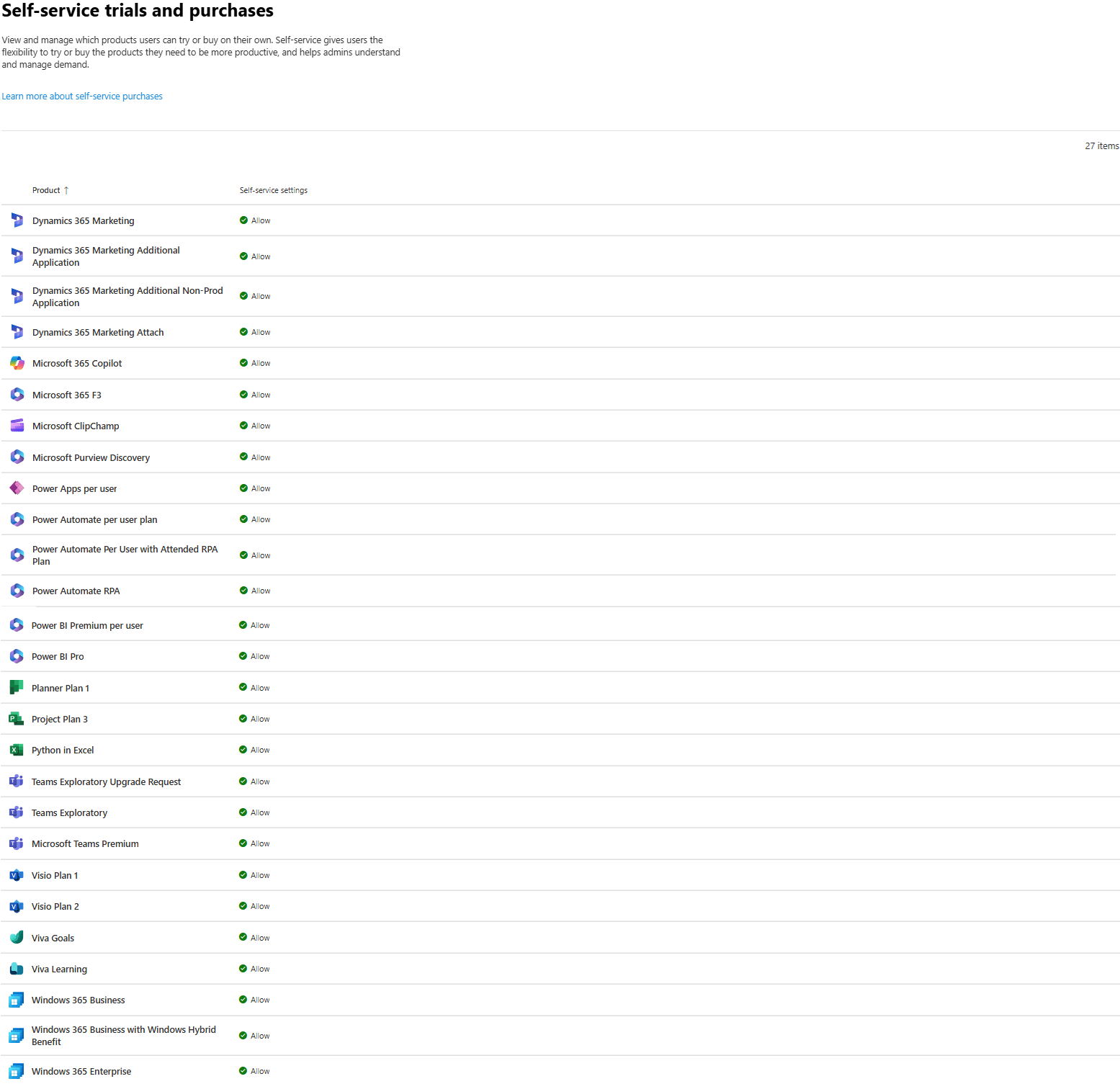
Teams Premium is slechts één voorbeeld. Binnen Microsoft 365 staan self-service trials en aankopen standaard ingeschakeld. Dat betekent dat gebruikers niet alleen nieuwe functionaliteiten kunnen uitproberen, maar ook zelfstandig producten kunnen activeren.
Hoewel dit vanuit Microsoft bedoeld is om innovatie en adoptie te versnellen, zorgt het er in de praktijk voor dat IT minder controle heeft over wat er binnen de organisatie gebeurt.
Tekst gaat verder onder de afbeelding.
Waarom is dit onwenselijk?
De impact van deze instellingen wordt vaak pas zichtbaar wanneer er al iets is gebeurd. Zo kunnen trials ongemerkt overgaan in betaalde abonnementen, waardoor kosten oplopen zonder dat dit vooraf is afgestemd.
Daarnaast ontstaat er een gebrek aan overzicht. IT verliest inzicht in welke tools worden gebruikt, welke licenties actief zijn en waar data zich bevindt. Dit maakt het lastiger om de omgeving beheersbaar en veilig te houden.
Ook op het gebied van security en compliance brengt dit risico’s met zich mee. Nieuwe functionaliteiten kunnen worden gebruikt zonder dat ze zijn getoetst aan beleid of wetgeving. Tegelijkertijd kan de IT-omgeving versnipperen doordat gebruikers functionaliteiten introduceren die niet passen binnen de bestaande architectuur.
Hoe blokkeer je Teams Premium en self-service aankopen?
Dit kun je als beheerder relatief eenvoudig zelf doen.
Methode 1: Via het Microsoft 365 Admin center
Volg deze stappen:
1. Ga naar het Microsoft 365 Admin Center
2. Navigeer naar: Settings ? Org Settings ? Services
3. Klik op Self-service trials and purchases
4. Selecteer het product (bijv. Teams Premium)
5. Zet de instelling op “Do not allow”
6. Sla de wijziging op
Herhaal dit voor alle producten die je wilt blokkeren.
Methode 2: Via PowerShell (voor centrale controle)
Voor grotere omgevingen is PowerShell efficiënter.
Gebruik de MSCommerce PowerShell module om:
- Inzicht te krijgen in welke producten self-service toestaan
- Self-service voor specifieke producten uit te schakelen
- Of alles in één keer te blokkeren
Voorbeeldstappen:
1. Installeer de MSCommerce module
2. Maak verbinding
3. Haal een overzicht op van alle producten
4. Zet self-service op “disabled”
Dit maakt het mogelijk om consistent beleid af te dwingen over de hele tenant.
Belangrijk: nieuwe producten zorgen voor nieuwe risico’s
Een belangrijk aandachtspunt is dat nieuwe Microsoft-producten standaard opnieuw worden aangeboden met self-service ingeschakeld. Dit betekent dat je deze instellingen niet eenmalig configureert, maar dat periodieke controle noodzakelijk blijft.
Door dit structureel mee te nemen in governance- of security reviews, voorkom je dat nieuwe functionaliteiten ongemerkt beschikbaar komen voor eindgebruikers. Waar mogelijk kan dit proces worden geautomatiseerd, bijvoorbeeld via PowerShell.
Conclusie
De “Unlock Premium / Premium Ontgrendelen” knop lijkt een kleine toevoeging, maar staat symbool voor een bredere ontwikkeling binnen Microsoft 365: steeds meer autonomie voor eindgebruikers.
Dat biedt kansen, maar vraagt ook om duidelijke keuzes. Door self-service aankopen bewust uit te schakelen, voorkom je ongewenste kosten, houd je controle over je IT-landschap en zorg je ervoor dat nieuwe functionaliteiten passen binnen je security- en governancebeleid.